


Claude Code เป็นผู้ช่วยเขียนโค้ดด้วย AI ของ Anthropic เราบอกงานเป็นภาษาพูด แล้วให้มันช่วยอ่านไฟล์ แก้โค้ด หรือรันคำสั่งในโปรเจกต์ได้ แต่เมื่องานยาวขึ้น การตามดูว่ามันกำลังทำอะไรและกำลังจะเปลี่ยนอะไรบ้างก็เริ่มเหนื่อย บางคนต้องเปิดหลายแชตพร้อมกัน บางคนกลับมาทำงานต่อแล้วจำไม่ได้ว่าค้างตรงไหน
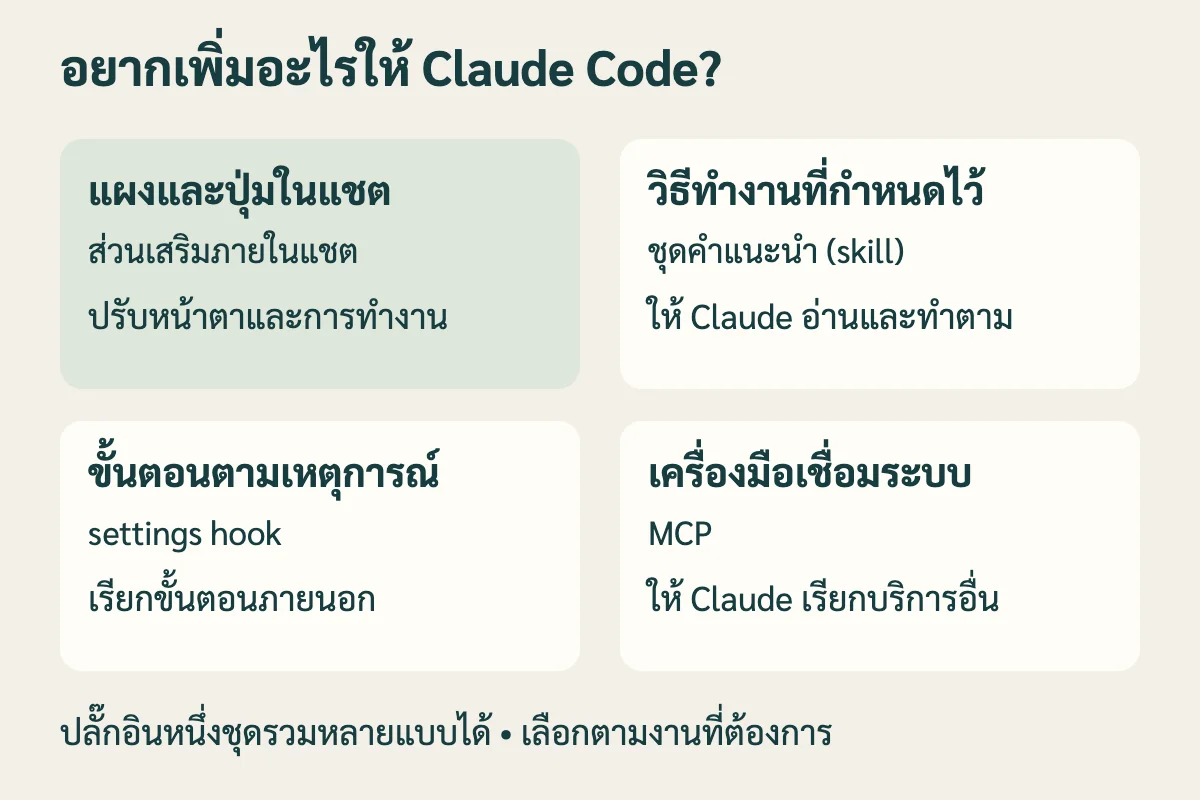
ส่วนเสริม (mod) คือโค้ดที่เพิ่มหน้าตาหรือปรับวิธีทำงานภายใน Claude Code เช่น เพิ่มแผงแสดงความคืบหน้า หรือเตือนก่อนสองแชตจะแก้ไฟล์เดียวกัน นึกภาพว่า Claude Code เป็นพื้นที่ทำงานเดิม ส่วนเสริมคือเครื่องมือที่เราเลือกเติมให้เหมาะกับงาน ไม่จำเป็นต้องติดตั้งทุกตัว
เก้าแนวทางในบทความนี้มีทั้งของที่นักพัฒนาเปิดให้ติดตั้ง ตัวอย่างสำหรับนำไปต่อยอด และแนวคิดที่ต้องออกแบบเอง แต่ละหัวข้อจึงเริ่มจากงานที่มันช่วยได้ ก่อนอธิบายชื่อเครื่องมือ วิธีใช้ประโยชน์ และข้อจำกัดที่ควรรู้
ส่วนเสริมต่างจากชุดคำแนะนำอย่างไร
ถ้าเราอยากให้ Claude ตรวจโค้ดตามกติกาของทีม อาจเขียนชุดคำแนะนำที่เรียกว่า skill ไว้ให้มันอ่านก็พอ แต่ถ้าอยากมีปุ่มหรือแผงข้อมูลที่เปลี่ยนตามเหตุการณ์ในแชต ต้องใช้โค้ดเข้ามาช่วย ส่วนเสริมที่กล่าวถึงที่นี่เป็นปลั๊กอินชนิดหนึ่ง ใช้ JavaScript หรือ TypeScript ทำงานภายใน Claude Code เช่น ตอบสนองเมื่อผู้ใช้ส่งข้อความ หรือหยุดรอตรวจคำสั่งก่อนให้ทำต่อ
เครื่องมืออีกสองแบบมีหน้าที่ต่างออกไป: settings hook ใช้เรียกขั้นตอนภายนอกเมื่อเกิดเหตุการณ์ที่กำหนด ส่วน MCP ใช้เชื่อมเครื่องมือหรือบริการอื่นให้ Claude เรียกใช้ได้ ปลั๊กอินหนึ่งชุดอาจรวมหลายแบบเข้าด้วยกัน การเลือกจึงควรเริ่มจากสิ่งที่ต้องการเพิ่ม ไม่ใช่จากชื่อที่ฟังดูเก่งกว่า
ส่วนเสริมแต่ละตัวรองรับรุ่นและหน้าจอไม่เหมือนกัน เอกสารระบุว่า Claude Code บนเทอร์มินัลเปิดความสามารถนี้โดยปริยายตั้งแต่รุ่น 2.1.287 ส่วนแอป Desktop และส่วนขยาย VS Code มีเงื่อนไขแยกกัน ก่อนติดตั้งจึงต้องดูทั้งรุ่นในเครื่องและข้อกำหนดของตัวที่จะใช้ แผงที่แสดงในเทอร์มินัลอาจไม่ปรากฏแบบเดียวกันบนหน้าจออื่น
1. ดูสถานะแคชและต้นทุนของแชตยาว (Cache Keeper)
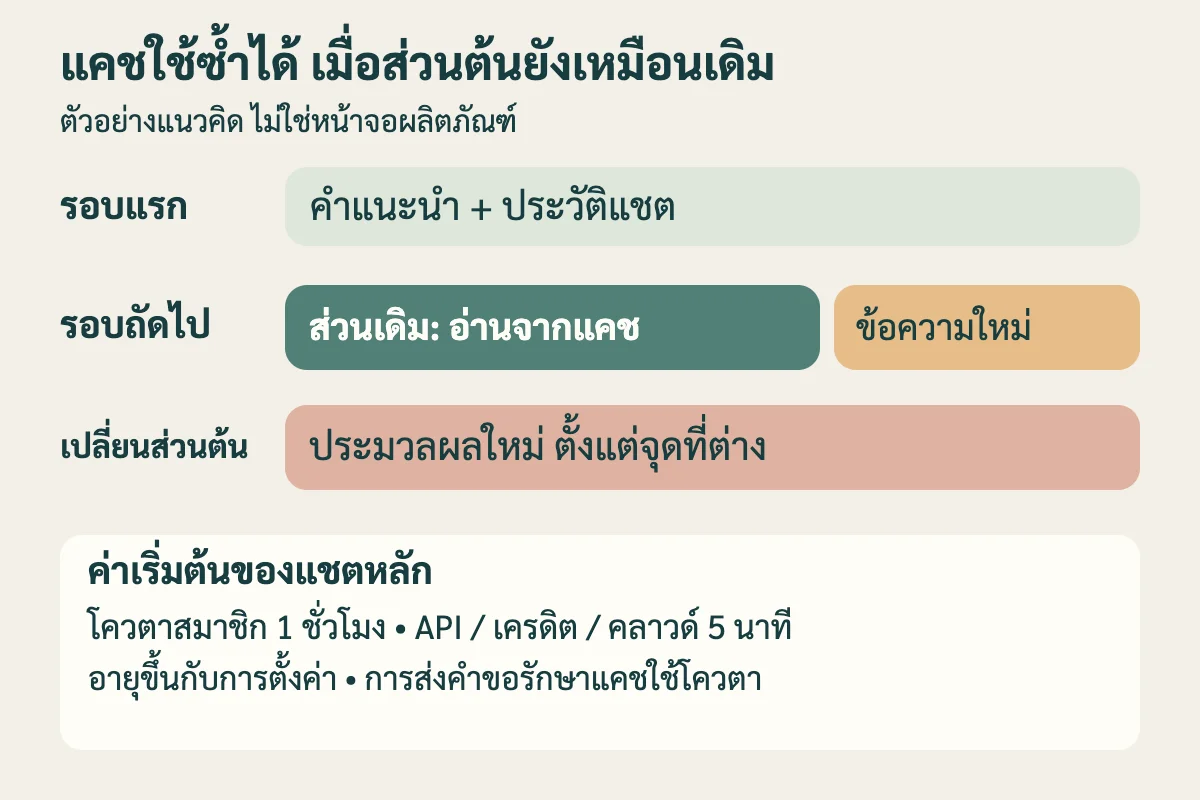
ทุกครั้งที่เราส่งข้อความ Claude ต้องอ่านบริบทที่เกี่ยวข้องกับงานอีกครั้ง ระบบแคชช่วยนำส่วนต้นของคำขอที่เคยประมวลผลแล้วกลับมาใช้ เช่น คำแนะนำและประวัติเดิม จึงไม่ต้องประมวลผลข้อความเดิมทั้งหมดใหม่ แต่แคชมีอายุ และส่วนที่จะใช้ซ้ำต้องยังตรงกับของเดิม
Cache Keeper ของ Nate Herk เป็นส่วนเสริมที่มีให้ติดตั้ง ช่วยแสดงสถานะแคช ประเมินต้นทุนเมื่อกลับเข้าแชตหลังแคชหมดอายุ และมีคำสั่งรักษาแคชกับสรุปส่งต่องาน เหมาะกับคนที่สลับทำงานระหว่างหลายแชต แล้วอยากเห็นข้อมูลประกอบก่อนเลือกว่าจะคุยต่อหรือเริ่มใหม่
อายุแคชไม่ได้เป็นหนึ่งชั่วโมงเสมอไป ค่าเริ่มต้นของแชตหลักที่อยู่ในโควตาสมาชิกเป็นหนึ่งชั่วโมง ส่วนการใช้ API key เครดิตใช้งาน หรือผู้ให้บริการคลาวด์เป็นห้านาที คำขอประเภทอื่น เช่น งานที่มอบให้ผู้ช่วยย่อย มักใช้กลุ่มห้านาทีเช่นกัน ทั้งนี้ขึ้นอยู่กับการตั้งค่าและผู้ให้บริการด้วย แม้ยังไม่หมดเวลา การเปลี่ยนโมเดลหรือข้อความส่วนต้นก็อาจทำให้ใช้แคชเดิมไม่ได้
ก่อนติดตั้ง ลองเปิด /usage ดูก่อน เพราะ Claude Code แสดงข้อมูลแคชของแชตหลักอยู่แล้ว หากต้องการแค่ดูสถานะก็อาจไม่ต้องเพิ่มอะไร ส่วนคำสั่งรักษาแคชของ Cache Keeper หรือ keep-warm จะส่งคำขอไปยังโมเดลและใช้โควตาหรือค่า API ต่อไป ไม่ใช่การยืดอายุให้ฟรี สำหรับสมาชิก ตัวเลขที่คำนวณเทียบราคา API ก็ไม่ได้แปลว่าจะถูกเรียกเก็บเงินเพิ่มตามตัวเลขนั้นโดยอัตโนมัติ ต้องดูว่ากำลังใช้โควตาในแผนหรือเครดิตเพิ่มเติม
2. สรุปงานก่อนย้ายไปแชตใหม่ (Context Health & Auto Handoff)
เมื่อแชตยาวจนเต็มไปด้วยไฟล์และผลทดสอบ เราอาจอยากเริ่มแชตใหม่โดยไม่ต้องเล่างานตั้งแต่ต้น แนวคิดนี้จึงรวมสองเรื่องเข้าด้วยกัน: แสดงว่าบทสนทนาใช้พื้นที่บริบทไปเท่าไร และสรุปสิ่งที่ต้องรู้เพื่อทำงานต่อ คำว่า “บริบท” หมายถึงข้อมูลที่โมเดลอ่านประกอบการตอบในแต่ละรอบ
Context Health & Auto Handoff ในที่นี้เป็นแนวคิดสำหรับออกแบบส่วนเสริม ไม่ใช่ชื่อแพ็กเกจเดียวที่ติดตั้งแล้วได้ครบทุกอย่าง ตัวอย่าง Token Weather ของ Anthropic ช่วยแสดงข้อมูลบริบท แต่ระบบสรุปส่งต่องานต้องพิจารณาแยกกัน Claude Code เองก็มี /context สำหรับดูการใช้บริบท และ /compact รวมถึงการย่อบริบทอัตโนมัติอยู่แล้ว
ตัวเลขบอกได้ว่าพื้นที่ถูกใช้ไปเท่าไร แต่ไม่ได้บอกตรง ๆ ว่าโมเดลเข้าใจงานดีแค่ไหน จึงไม่มีเปอร์เซ็นต์เดียวที่ใช้ตัดสินได้กับทุกงาน สิ่งที่ควรตรวจจริง ๆ คือบันทึกส่งต่อมีเป้าหมาย ไฟล์ที่แก้ ผลทดสอบ และเรื่องที่ยังค้างครบหรือไม่ เช่น งานพัฒนาเว็บควรบันทึกไว้ด้วยว่าห้ามเปลี่ยนสิทธิ์ผู้ใช้ ไม่ใช่สรุปเพียงว่า “ทำหน้ารายงานต่อ” การสรุปอัตโนมัติอาจตกหล่นได้ จึงควรเก็บข้อกำหนดสำคัญไว้ในไฟล์งานและอ่านทวนก่อนย้ายแชต
3. เตือนก่อนรันคำสั่งที่อาจเสียหาย (Blast Radius)
คำสั่งลบไฟล์หรือเขียนทับประวัติโค้ดบนเซิร์ฟเวอร์ด้วย force push อาจทำสิ่งที่ Claude ตั้งใจ แต่ไม่ใช่สิ่งที่เราต้องการ Blast Radius ช่วยเฝ้าดูคำสั่ง Bash บางประเภท แสดงผลกระทบที่ประเมินได้ แล้วให้เราเลือกทำต่อหรือยกเลิก
ตัวนี้อยู่ในคลัง claude-code-playground ของ Anthropic เป็นตัวอย่างสำหรับศึกษาและต่อยอด ไม่ใช่ผลิตภัณฑ์ที่รับประกันการสนับสนุน มันตรวจรูปแบบคำสั่งที่รู้จัก ไม่ได้ครอบคลุมการแก้ไฟล์ผ่านเครื่องมือ Edit หรือ Write และไม่ได้เข้าใจคำสั่ง shell ทุกแบบ คำสั่งที่ซ่อนอยู่ในสคริปต์อื่นจึงอาจไม่ถูกเตือน
ผลประเมินก็ต้องอ่านอย่างระมัดระวัง เช่น คำเตือน force push อาศัยข้อมูลจากเซิร์ฟเวอร์ที่เคยดึงมา ส่วนการตรวจสถานะการเปลี่ยนโครงสร้างฐานข้อมูลอาจต้องเรียกโค้ดของโปรเจกต์ก่อนถึงหน้าถามยืนยัน จึงยังต้องจำกัดสิทธิ์ สำรองข้อมูล และทดลองในสภาพแวดล้อมแยก โดยเฉพาะงานที่แตะระบบใช้งานจริง
4. เตือนเมื่อหลายแชตแก้ไฟล์เดียวกัน (Collision Guard)
สมมติว่าแชตหนึ่งกำลังแก้การคำนวณราคา อีกแชตกำลังปรับหน้าตาปุ่ม แต่ทั้งคู่ต้องแก้ไฟล์เดียวกัน Collision Guard ของ Nate Herk ตรวจว่าไฟล์ที่กำลังจะเขียนถูกอีกแชตแก้ในช่วง 30 นาทีที่ผ่านมาหรือไม่ แล้วให้เลือกทำต่อ ยกเลิก หรือย้ายไปทำงานใน Git worktree ซึ่งเป็นโฟลเดอร์ทำงานแยกของ Git
นี่เป็นส่วนเสริมที่มีให้ติดตั้ง แต่คำเตือนไม่ใช่การล็อกไฟล์ให้มีผู้เขียนได้คนเดียว และไม่ได้รับประกันว่าจะเห็นการแก้จากทุกโปรแกรมหรือทุกเครื่อง ถ้าเปิดหลายแชตเป็นประจำ ควรแบ่งขอบเขตและแยกโฟลเดอร์ทำงานตั้งแต่ต้น แล้วใช้คำเตือนเป็นตัวช่วยอีกชั้น เมื่อนำงานกลับมารวมกันยังต้องตรวจความขัดแย้งและทดสอบร่วมกัน
5. ดูว่างานเดินถึงขั้นไหนแล้ว (Plan Progress)
Plan Progress ของ Kirill Serditov ในคลัง zycck/claude-mods แสดงแผนเป็นขั้นตอน พร้อมแถบความคืบหน้า รายการผู้ช่วยย่อย และเสียงแจ้งเตือน คนที่สลับไปทำอย่างอื่นระหว่างรอจึงกลับมาดูได้ง่ายขึ้นว่า Claude กำลังทำส่วนไหน แพ็กเกจนี้ระบุว่าต้องใช้ Claude Code รุ่น 2.1.295 ขึ้นไป และติดตั้งผ่านแหล่งรวมปลั๊กอินของผู้พัฒนาเอง
เปอร์เซ็นต์บนแผงนับจากแผนที่ Claude รายงาน ไม่ใช่คะแนนความถูกต้องของโปรแกรม ถ้าแผนไม่มีขั้นทดสอบ แถบอาจขึ้นครบทั้งที่ยังมีบั๊ก ก่อนเริ่มงานจึงควรบอกให้ชัดว่าต้องส่งอะไร เช่น หน้าจอต้องเปิดได้ บันทึกข้อมูลได้ และผ่านกรณีทดสอบที่กำหนด แล้วใช้แผงติดตามงานเหล่านั้น
ผู้พัฒนาระบุว่ามีการตรวจอัปเดตผ่าน GitHub ด้วย จึงไม่ควรเข้าใจว่าแผงนี้ทำงานโดยไม่ติดต่อเครือข่ายเสมอไป และการอยู่ในแหล่งรวมปลั๊กอินของผู้พัฒนาก็ไม่ได้หมายถึงการรับรองจาก Anthropic
6. เสนอร่างคำสั่งถัดไปให้เลือก (Next Steps)
หลัง Claude ตอบเสร็จ เราอาจยังอยากทำงานต่อแต่คิดคำสั่งไม่ออก Next Steps เสนอข้อความถัดไปสูงสุดสามตัวเลือก เมื่อเลือกแล้วข้อความจะไปอยู่ในช่องพิมพ์เป็นร่าง เราต้องอ่านและกดส่งเอง แพ็กเกจในคลัง claude-plugins-community ระบุผู้เขียน Thariq Shihipar และแผงของรุ่นที่อธิบายนี้ใช้กับเทอร์มินัล
การหยุดไว้ที่ร่างมีประโยชน์กับข้อเสนอที่เปลี่ยนขอบเขตงาน เช่น รวมโค้ดหรือเผยแพร่ระบบ เพราะเรายังมีโอกาสปฏิเสธก่อนลงมือ แต่การสร้างตัวเลือกต้องเรียกโมเดล แม้ใช้แคชร่วมกันก็ยังใช้โควตา หากรู้อยู่แล้วว่าจะสั่งอะไรต่อ การพิมพ์เองอาจง่ายกว่า
7. ช่วยเขียนโจทย์ให้ชัดก่อนส่ง (Prompt Enhancer)
คำสั่งว่า “ทำหน้ารายงานให้หน่อย” ทิ้งเรื่องให้ Claude เดาหลายอย่าง ทั้งข้อมูลที่จะใช้ คนที่มีสิทธิ์ดู และหน้าตาของงานที่ถือว่าเสร็จ Prompt Enhancer เป็นแนวคิดให้ช่วยขยายข้อความสั้น ๆ เป็นโจทย์ที่ชัดขึ้น เช่น เติมบริบทโปรเจกต์ หรือแยกสิ่งที่ต้องการกับสิ่งที่ห้ามเปลี่ยน
หลายโครงการใช้ชื่อนี้ จึงไม่ได้หมายถึงส่วนเสริมมาตรฐานตัวเดียว บางตัวปรับข้อความ บางตัวช่วยถามกลับ ต้องดูพฤติกรรมของแพ็กเกจที่เลือกจริง ๆ หากยังไม่อยากติดตั้งเพิ่ม การใช้แม่แบบคำสั่งที่มีเป้าหมาย ข้อจำกัด และวิธีตรวจรับงานก็ช่วยแก้ปัญหานี้ได้
ควรอ่านร่างที่ปรับแล้วก่อนส่งทุกครั้ง ตัวอย่างเช่น เราขอรายงานยอดขายรายเดือน แต่ร่างใหม่เพิ่มการส่งอีเมลอัตโนมัติหรือการเข้าถึงฐานข้อมูลจริง นั่นคือการเพิ่มงานและสิทธิ์ที่ยังไม่ได้อนุมัติ ไม่ใช่เพียงการเกลาข้อความให้ชัดขึ้น
8. ชวนตรวจสิ่งที่ Claude คิดไปเอง (Assumption Tracker)
บางครั้งโค้ดผิดตั้งแต่สิ่งที่ Claude สมมติไว้ เช่น คิดว่าลูกค้าทุกคนจ่ายเป็นเงินบาท หรือผู้ดูแลทุกคนดูข้อมูลได้เท่ากัน Assumption Tracker ของ Karol Podkanski ในคลัง podkanski-dev/claude_mods ช่วยแสดงข้อสมมติเหล่านี้ให้เราเลือกว่าถูกหรือผิด และใช้เป็นจุดเริ่มต้นในการแก้งาน
ตัวนี้มีอยู่ในคลังของผู้พัฒนา แต่รายการที่โมเดลยกมาอาจไม่ครบทุกเรื่อง การไม่มีคำถามเรื่องสิทธิ์ผู้ใช้บนแผงไม่ได้แปลว่าโค้ดจัดการสิทธิ์ถูกต้องแล้ว ยังต้องเทียบกับข้อกำหนดของงาน
เมื่อติ๊กว่าข้อใดผิด ควรดูด้วยว่ามันจะแก้ตรงไหนบ้าง เช่น ความเข้าใจผิดเรื่องสิทธิ์อาจเกี่ยวทั้งหน้าจอ API และฐานข้อมูล หลังแก้ต้องตรวจรายการเปลี่ยนแปลงและทดสอบ ไม่ใช่ดูเพียงว่าเครื่องหมายบนแผงเปลี่ยนแล้ว
9. ให้ Claude ทบทวนคำตอบก่อนเราตรวจ (Self-Critique)
Self-Critique อยู่ในคลังเดียวกันของ Karol Podkanski ใช้ /critique เปิดแผงทบทวนคำตอบ และช่วยสั่งแก้เป็นจุด ๆ ได้ เราอาจใช้ให้ Claude ย้อนตรวจเหตุผลหรือข้อยกเว้นที่มองข้าม ก่อนส่งงานให้คนตรวจต่อ
คำวิจารณ์ยังเป็นความเห็นจากโมเดล ไม่ใช่ผลทดสอบ โปรแกรมที่ได้รับคำชมก็อาจทำงานผิดได้ แม้เปลี่ยนให้โมเดลอีกตัวช่วยวิจารณ์ ก็ไม่ได้ทำให้ข้อสรุปนั้นเป็นหลักฐานอิสระโดยอัตโนมัติ งานโค้ดยังต้องรันทดสอบ ส่วนคำกล่าวอ้างเชิงข้อมูลก็ต้องตรวจจากหลักฐาน
คำสั่งที่เจาะจง เช่น “ตรวจว่ามีทางข้ามสิทธิ์ผู้ใช้หรือไม่” ช่วยให้รู้ว่าจะนำผลไปตรวจต่ออย่างไรได้ชัดกว่าคำถามกว้าง ๆ ว่างานดีหรือยัง การสั่งทบทวนเฉพาะช่วงที่จำเป็นยังช่วยจำกัดคำขอที่เพิ่มขึ้น แทนการให้วิจารณ์ทุกคำตอบตลอดเวลา
เริ่มจากปัญหาเดียว และตรวจสิทธิ์ก่อนติดตั้ง
ถึงจะเห็นเป็นแผงเล็ก ๆ บนหน้าจอ ส่วนเสริมก็ทำงานด้วยสิทธิ์ของผู้ใช้ สามารถอ่านเขียนไฟล์ เริ่มโปรแกรมอื่น ติดต่อเครือข่าย อ่านข้อมูลในแชต และเรียกโมเดลได้ การเปิดสภาพแวดล้อมจำกัดสิทธิ์หรือ sandbox ให้คำสั่ง Bash ของ Claude ไม่ได้จำกัดโปรแกรมที่ส่วนเสริมเริ่มเองไปด้วย
Claude Code มีกลไกจำกัดไม่ให้ส่วนเสริมอนุมัติคำสั่งบางอย่างขัดกับกฎที่เดิมกำหนดให้ถามหรือปฏิเสธ แต่กลไกนี้ไม่ได้ทำให้โค้ดที่ไม่รู้ที่มากลายเป็นโค้ดที่ไว้ใจได้ ก่อนใช้จึงควรตรวจผู้ดูแล รุ่นที่รองรับ เงื่อนไขสิทธิ์ใช้งาน และจังหวะที่มันติดต่อเครือข่ายหรือเรียกโมเดล ทดลองกับโปรเจกต์ที่ไม่มีข้อมูลลับ และอ่านสิ่งที่เปลี่ยนเมื่ออัปเดต
การเปิดเผยซอร์สโค้ดไม่ได้หมายความว่าค่าโมเดลฟรีหรือจะมีคนดูแลตลอดไป ส่วนเสริมหลายตัวอาจแย่งพื้นที่เหนือช่องพิมพ์ โดยเฉพาะบนเทอร์มินัลแคบ หากติดตั้งพร้อมกันทั้งหมดก็จะแยกยากว่าอะไรช่วยงาน และอะไรทำให้เกิดปัญหา
ทางเริ่มต้นที่ไม่ยุ่งยากคือเลือกเรื่องที่รบกวนงานบ่อยที่สุดเพียงเรื่องเดียว ถ้ากังวลโควตา ลองดู /usage ก่อนพิจารณา Cache Keeper ถ้าเปิดหลายแชต ให้แบ่งงานและแยกโฟลเดอร์ก่อนเพิ่ม Collision Guard ส่วนงานที่ได้ไม่ตรงโจทย์ อาจเริ่มจากแม่แบบคำสั่งและบันทึกการตัดสินใจ ก่อนทำเครื่องมือขยายคำสั่งเพิ่ม เมื่อทดลองแล้วค่อยดูว่าเราอ่านสถานะได้ง่ายขึ้นหรือตรวจพบข้อผิดพลาดได้เร็วขึ้นจริงหรือไม่ และต้องคอยดูแลอะไรเพิ่มบ้าง

ความคิดเห็น (0)
เข้าสู่ระบบเพื่อแสดงความคิดเห็น
เข้าสู่ระบบกำลังโหลดความคิดเห็น…